eRechnung
Information:
Die eRechnungen sind derzeit Feature-Complete implementiert, wir werden hier aber in Zukunft noch einige Anpassungen an der eRechnungsmaske vornehmen. Im Zuge der größeren Updates am Rechnungssystem werden daraus auch Anpassungen an den eRechnungen folgen.
Sie haben Ihre Rechnung geschrieben und möchten diese jetzt als eRechnung exportieren. Damit Sie eRechnungen mit unserem Programm erstellen können, müssen ein paar Voraussetzungen gegeben sein.
Der Versender
Damit eRechnungen korrekt erstellt werden können, braucht das JBVS Hausmanagement Programm einige Infos über Ihr Haus und Ihre Rechnungsabteilung.
Navigieren Sie im Menüband zu "System" -> "Systemkonfiguration":
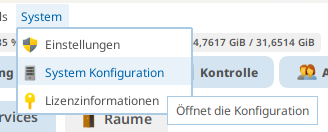 Scrollen Sie in der Maske Systemkonfiguration zum Punk "Ihr Haus" und prüfen Sie die Angaben, die hier stehen.
Falls die Felder leer sein sollten, geben Sie bitte die Daten Ihres Hauses an.
Scrollen Sie in der Maske Systemkonfiguration zum Punk "Ihr Haus" und prüfen Sie die Angaben, die hier stehen.
Falls die Felder leer sein sollten, geben Sie bitte die Daten Ihres Hauses an.
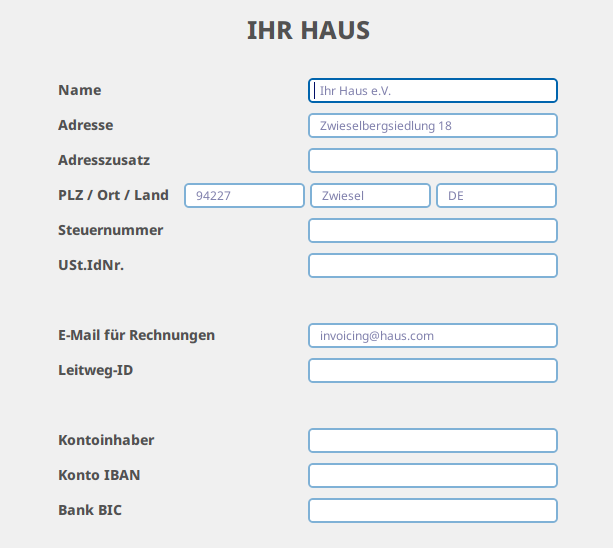 Für die korrekte Erstellung der eRechnungen müssen Sie die Anschrifts und Namensfelder korrekt füllen und mindestens entweder die Steuernummer oder die USt.IdNr. Ihrer Organisation hinterlegen.
Falls Ihre Organisation über eine Leitweg-ID verfügt, können Sie diese auch hier angeben. Möchten Sie eRechnungen im XRechnung-Format erstellen, müssen Sie zusätzlich eine eMail-Adresse für Rückfragen der Rechnung hinterlegen.
Haben Sie Ihre Angaben ergänzt und geprüft dann müssen Sie die Systemkonfiguration speichern und können das Fenster schließen.
Der Empfänger
Damit die Rechnung auch bei Ihrem Kunden importiert werden kann, müssen Sie die Daten des Kunden prüfen.
Haben Sie die Rechnung im JBVS Hausmanagement erstellt, sehen Sie im Feld "Adressat" an welchen Rechnungskunden die Rechnung geht. Über einen Doppelklick auf die angegebene Adresse öffnen sich die Details zu dieser Adresse.
Damit die Rechnung korrekt erstellt werden kann, muss der vollständige Name und die Anschrift des Empfängers hinterlegt sein. Eine Empfänger-eMail-Adresse sollte ebenso angegeben sein.
Hat Ihr Kunde in der gemeinsamen Korrespondenz eine Kundennummer für Sie hinterlegt, können Sie diese im Feld "Lieferantencode" hinterlegen. Schicken Sie die eRechnung dann an diesen Kunden, wird die Referenznummer, die dieser Kunde für Sie hat, mitgeschickt.
 Möchten Sie eRechnungen im XRechnung-Format an öffentliche Auftraggeber (Bund, Länder, Kommunen) erstellen, muss dem Empfänger auch eine Leitweg-ID zugewiesen sein
Die eRechnung
Sind die Daten des Versenders und des Empfängers geprüft, dann können Sie eine eRechnung erstellen.
Wichtig ist vorab, in welchem Format Sie die eRechnung erstellen möchten. Wird das Format ZUGFeRD bzw. Factur-X verwendet, müssen Sie die Rechnung erst als PDF erstellen und diese an einem Ort speichern, der für Sie verfügbar ist (bspw. der Dokumente-Ordner oder Desktop).
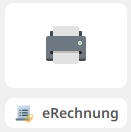
Wählen Sie nun eine Rechnung aus und klicken dann auf den Button "eRechnung" unterhalb des Druck-Buttons:
 Es öffnet sich das Dialog-Fenster der eRechnungen:
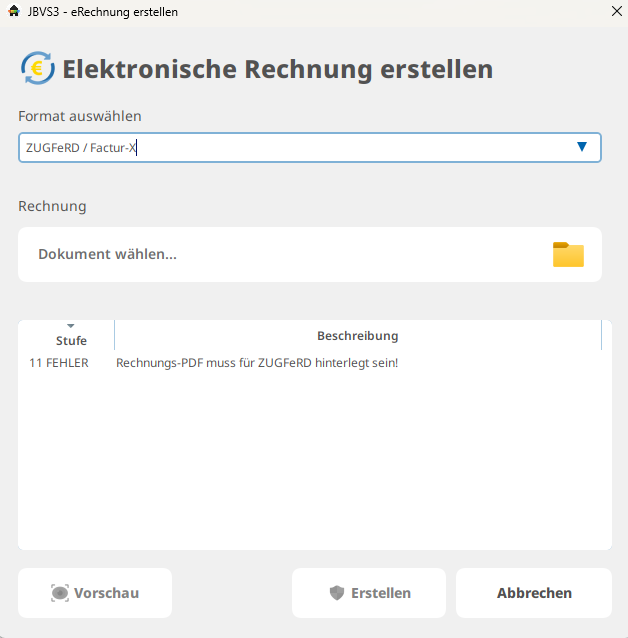 Bitte wählen Sie als erstes das Format aus, in dem Sie die eRechnung erstellen möchten.
Aktuell haben Sie hierfür das Format XRechnung, XRechnung für öffentliche Auftraggeber und ZUGFeRD / Factur-X zur Verfügung.
Bitte wählen Sie als erstes das Format aus, in dem Sie die eRechnung erstellen möchten.
Aktuell haben Sie hierfür das Format XRechnung, XRechnung für öffentliche Auftraggeber und ZUGFeRD / Factur-X zur Verfügung.
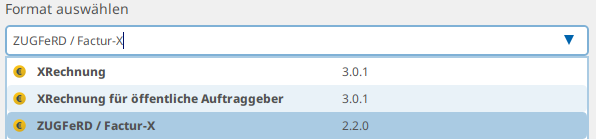
ZUGFeRD / Factur-X
Sie möchten Ihre Rechnung im Factur-X bzw. ZUGFeRD 2.0 Format versenden benötigen Sie, wie oben beschrieben Ihre Rechnung im PDF Format vorliegen.
Falls Sie das Dokument noch nicht erstellt haben, schließen Sie das eRechnungen-Fenster, erstellen die Rechnung als PDF und speichern die erstellte PDF in einem für Sie passenden Ordner. Ist dies erledig, öffnen Sie die eRechnung-Maske erneut.
Sie können Ihre erstellte PDF über die Ordner-Schaltfläche bei "Dokument wählen" suchen, oder per Drag and Drop auf die weiße Schaltfläche der Dokumentsauswahl hineinziehen.
Unterhalb der Dokumentsauswahl sehen Sie eine Tabelle mit Benachrichtigungen. Ist die Tabelle Leer oder nur mit "Info"-Einträgen gefüllt, sind Sie bereit die eRechnung zu erstellen. Haben Sie Warnungen oder Fehler in unter den Einträgen finden Sie weiter unten unter Meldungen und Fehler weitere Hilfe.
Möchten Sie die eRechnung vorher nocheinmal prüfen, können Sie über die Schaltfläche "Vorschau" klicken.
Hier öffnet sich eine visuelle Zusammenfassung der Rechnung in Ihrem Browser.
Ist hier alles in Ordnung, können Sie über die Schaltfläche "Erstellen" ihre eRechnung erstellen.
Das ZUGFeRD-Format speichert die eRechnung in der Rechnungs-PDF. Wenn die Rechnung erstellt wurde können Sie ihre Rechnungs-PDF, die Sie als Dokument angegeben haben, nun an Ihren Kunden schicken.
Damit die eRechnung in die PDF gespeichert wird, muss die PDF im PDF/A-3b Format zur Verfügung gestellt werden. Das JBVS Hausmanagement Programm erstellt PDF-Dokumente automatisch in diesem Format
XRechnung
Sie können sich für das Format XRechnung oder XRechnung für öffentliche Auftraggeber entscheiden. Bei öffentlichen Auftraggebern müssen Sie eine Leitweg-ID beim Empfänger hinterlegt haben.
Optional: Sie können eine erstellte Rechnungs-PDF an die XRechnung anhängen. Hierfür können Sie ihre erstellte PDF über die Ordner-Schaltfläche bei "Dokument wählen" suchen, oder per Drag and Drop auf die weiße Schaltfläche der Dokumentsauswahl hineinziehen.
Unterhalb der Dokumentsauswahl sehen Sie eine Tabelle mit Benachrichtigungen. Ist die Tabelle Leer oder nur mit "Info"-Einträgen gefüllt, sind Sie bereit die eRechnung zu erstellen. Haben Sie Warnungen oder Fehler in unter den Einträgen finden Sie weiter unten unter Meldungen und Fehler weitere Hilfe.
Möchten Sie die eRechnung vorher nocheinmal prüfen, können Sie über die Schaltfläche "Vorschau" klicken.
Hier öffnet sich eine visuelle Zusammenfassung der Rechnung in Ihrem Browser.
Ist hier alles in Ordnung, können Sie über die Schaltfläche "Erstellen" ihre eRechnung erstellen.
Hier öffnet sich ein "Speicher"-Fenster. Navigieren Sie hier an einen Ihnen vertrauten Ort (Bspw. Dokumente-Ordner oder Desktop) und speichern Ihre XRechnung. Geben Sie hier als Dateiendung .xml an.
Meldungen und Fehler
Beim Verwenden der eRechnungs-Maske sehen Sie eine Tabelle mit Meldungen.
Diese Meldungen sind in 4 Stufen gegliedert.
| Typ | Beschreibung |
|---|---|
| Kritisch | Das Erstellen von eRechnungen ist nicht möglich |
| Fehler | Sie müssen die Eingabe-Daten anpassen, bevor Sie eRechnungen schreiben können. |
| Warnung | Das Erstellen von eRechnungen ist möglich |
| Info | Das Erstellen von eRechnungen ist möglich |
Kritisch
Tritt ein kritisches Problem auf, können Sie keine eRechnung schreiben. Hier tritt im Validierungsprozess ein unerwartetes Ereignis auf.
Bitte kontaktieren Sie hierbei umgehend den Support damit wir dieses Problem schnellstmöglich lösen können.
Fehler
Haben Sie eine Meldung der Stufe Fehler, müssen Sie Ihre Angaben noch einmal prüfen.
Bezieht sich die Beschreibung auf eine "Rechnungs-PDF" müssen Sie eine PDF in der Dokumenten-Auswahl angeben. Haben Sie hier eine PDF ausgewählt, könnte es sein, dass die PDF nicht kompatibel mit der Erstellung der eRechnung ist.
Bezieht sich die Beschreibung auf "Ihr Haus", dann prüfen Sie bitte die Angaben unter "Ihr Haus" in Ihrer Systemkonfiguration.
Bezieht sich die Beschreibung auf den "Rechnungsempfänger" dann sind wichtige Angaben nicht in der Empfänger-Adresse hinterlegt. Prüfen sie daher die hinterlegte Adresse.
Warnung
Sehen Sie eine oder Mehrere Warnungen, prüfen Sie bitte nocheinmal Ihre Rechnung. Hier kommt der Validierungsprozess auf leere Felder, die potentiell nicht leer sein dürfen. Je nach Absprache mit Ihrem Kunden kann könnte es sein, dass der Kunde die erstellte eRechnung in seinem System nicht importieren kann. Sie können die eRechnung aber trotz der Warnung erstellen.
Bezieht sich die Beschreibung auf "Ihr Haus", dann prüfen Sie bitte die Angaben unter "Ihr Haus" in Ihrer Systemkonfiguration.
Bezieht sich die Beschreibung auf den "Rechnungsempfänger" dann sind wichtige Angaben nicht in der Empfänger-Adresse hinterlegt. Prüfen Sie daher die hinterlegte Adresse.
Bezieht sich die Beschreibung auf "POS" dann prüfen Sie bitte Ihre Rechnungspositionen.
Info
Sehen Sie Einträge mit der Stufe "Info", dann werden Ihnen hier interne Prozesse der Rechnungserstellung bekanntgegeben.
Haben Sie beispielsweise bei einer XRechnung eine PDF hinterlegt (optional), dann wird dies als Information mitgeteilt.