Kennzeichen
Kennzeichen zum Kunden hinzufügen
Kennzeichen sind benutzerdefinierte attribute, die Sie an einem Kunden festlegen können. Diese Kennzeichen können, wenn nötig, ablaufen, sodass eine Warnung beim Verwenden der Adresse angezeigt wird. Muss ein Referent beispielsweise alle 4 Jahre sein Führungszeugnis nachweisen, dann kann das Kennzeichen für Führungszeugnis hinterlegt werden. Im Kennzeichen ist dann eine Zeitspanne hinterlegt, die prüft, ob das Datumswert überschritten ist und zeigt dann eine Warnung an.
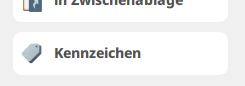
Um einem Kunden ein Kennzeichen zuzuweisen müssen Sie den Kunden öffnen. Im Rechten Menüband haben Sie dann die Schaltfläche "Kennzeichen".
Es öffnet sich eine Tabelle mit vergebenen Kennzeichen. Sie können einen Kennzeichen-Eintrag über das Plus hinzufügen. Wählen Sie dann das gewünschte Kennzeichen aus und ggf. ein Von- und Bis-Datum.
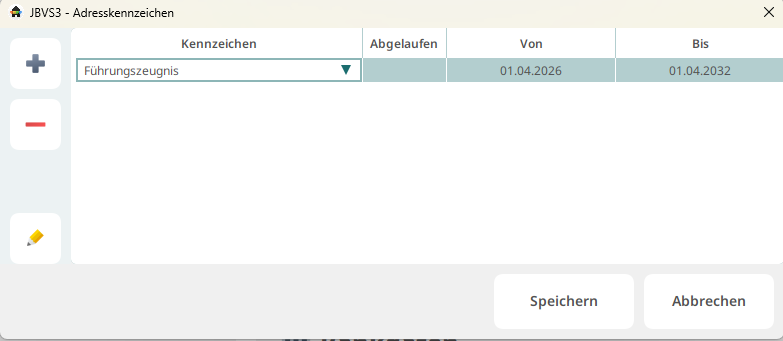
Danach können Sie die Tabelle mit "Speichern" wieder schließen.
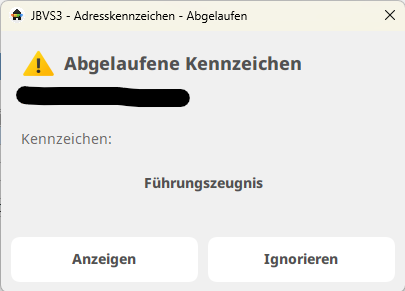
Ist ein Kennzeichen abgelaufen, wird folgende Warnung angezeigt:
Kennzeichen bearbeiten und hinzufügen
Um die Vorgegebenen Kennzeichen zu bearbeiten müssen Sie neben der Kennzeichen-Tabelle auf das Edit-Icon klicken:

Dadurch öffnet sich der Kennzeichen-Editor.
Möchten Sie bspw. beim Führungszeugnis das Ablaufdatum von vier Jahren auf drei Jahre herabsetzen, dann wählen Sie in der Dropbox das Kennzeichen "Führungszeugnis" aus.
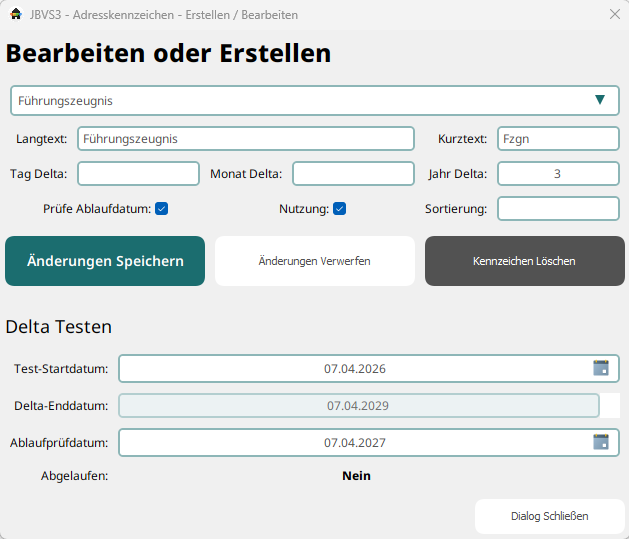
Im Kennzeichen ist der Haken bei "Prüfe Ablaufdatum" gesetzt, also prüft das Programm bei Verwendung der Kunden, ob dieses Kennzeichen hinterlegt und abgelaufen ist.
Tag Delta, Monat Delta und Jahr Delta setzt im Kennzeichen fest, wann dieses Kennzeichen dann abgelaufen ist. Das Programm rechnet diese Zeitspanne dann auf das gegebene Datum drauf.
In unserem Beispiel müssen Sie dann die Zahl "4" von Jahr Delta auf "3" herabsetzen. Ob die Prüfung korrekt funktioniert können Sie im Abschnitt "Delta Testen" prüfen.
Funktioniert dann alles korrekt, müssen Sie das Kennzeichen noch mit "Änderungen Speichern" festsetzen, dann können Sie den Dialog wieder schließen.