01 - Ersteinrichtung
Hier erklären wir Ihnen, wie Sie Ihre Geräte einrichten, um das JBVS Hausmanagement Programm nutzen zu können. Bitte prüfen Sie vorher, ob sowohl Ihr Server als auch die Benutzer-Geräte den Voraussetzungen entsprechen.
Die produktive Installation sieht vor, dass auf einem Server eine MariaDB-Datenbank läuft, auf diese dann die mehrere Rechner zugreifen können.
Für die Verwendung unseres Programms unterteile ich diese Anleitung in zwei Bereiche: „Server“ und „Client“.
Möchten Sie eine Testinstallation nur für den Zugriff des eigenen Rechners einrichten, können Sie beide Teile der Anleitung auf einem Computer durchführen.
Einrichtung - Server
Das JBVS Hausmanagement Programm benötigt für die Speicherung der Daten die Datenbank MariaDB. Hier können Sie die aktuell Stabile LTS Version 12.2.2 herunterladen:
Gehen Sie hier durch den Installationsprozess und konfigurieren Sie sich Ihre Datenbank und Benutzer.
Für den Zugriff und das Management der Datenbank verwenden wir SQLYog Community Edition. Diesen können Sie hier herunterladen:
https://github.com/webyog/sqlyog-community/wiki/Downloads
Sie können hier aber auch ein anderes MySQL-Datenbank-Management-Programm verwenden, dass sie ggf. bereits in Betrieb haben. Gehen Sie die Datenbank-Schritte hier dann über Ihr Management-Programm durch.
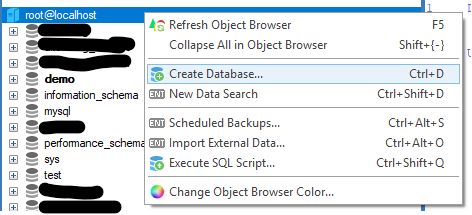
Erstellen Sie eine neue Datenbank für die beigelegte SQL-Datei:
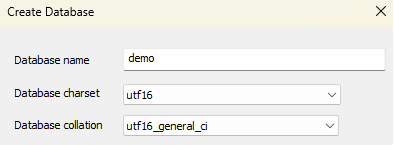
Wählen Sie einen geeigneten Datenbank-Namen und wählen die charset utf16 und collation: utf16_general_ci
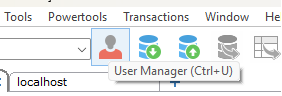
Öffnen Sie den User-Manager und erstellen einen neuen Benutzer „jbvs“ mit Host „%“
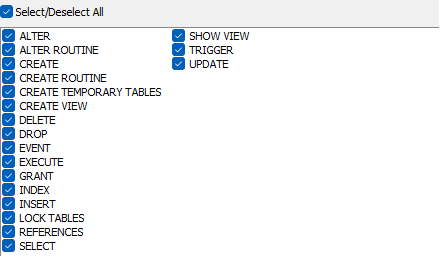
Ist der Benutzer Erstellt, navigieren Sie zu Ihrer erstellten Datenbank und wählen Alle Optionen an.
Speichern Sie den Benutzer und schließen den User-Manager.
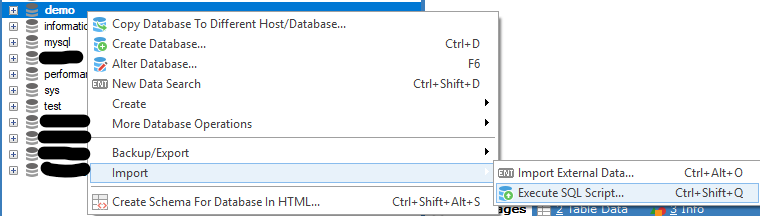
Navigieren Sie jetzt zu Ihrer erstellten Datenbank und wählen die Option „Execute SQL Script…“
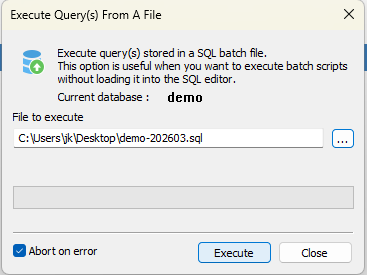
Wählen Sie hier das beigelegte SQL-Script aus und klicken auf „Execute“.
Ist der Import-Vorgang erfolgreich können Sie dieses Fenster wieder schließen.
Die Datenbank ist jetzt einsatzbereit.
Information: Greifen Sie von einem anderen PC auf die Datenbank zu, müssen Sie ggf. in Ihrer Firewall dieses Servers den Ein- und Ausgang des Ports 3306 freigeben.
Einrichtung – Client
Wir richten nun die Geräte ein, die das Programm bedienen sollen.
Für unser JBVS Hausmanagement Programm verwenden wir Java. Daher müssen Sie auf Ihren Geräten OpenJDK (Mindestversion 21) installiert haben.
Über folgenden Link können Sie sich einen aktuellen LTS-Build von OpenJDK herunterladen und installieren:
https://learn.microsoft.com/de-de/java/openjdk/download
Achtung: Falls Sie JBVS auf einem Terminal-Server verwenden möchten, melden Sie sich hier vor Installation des Programms bei uns!
Nun können Sie den beigefügten Installer „setup-default-3.1.0.26030.exe“ ausführen. Ist die Installation erfolgreich, können Sie das Programm starten.
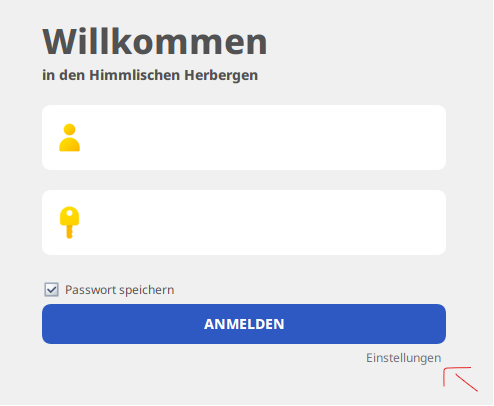
Hier werden Sie mit dem Anmelde-Bildschirm begrüßt.
Klicken Sie hier auf „Einstellungen“
Geben Sie hier Ihre Datenbank-Quelle an:
Haben Sie Server und Client am selben Rechner, verwenden Sie bitte
localhost:3306/DATENBANKNAME
haben Sie Server und Client getrennt, verwenden Sie bitte
DATENBANK-IP:3306/DATENBANKNAME
Als Benutzer und Passwort verwenden Sie bitte die von Ihnen vergebenen Benutzerdaten, die Sie im User-Manager erstellt haben.
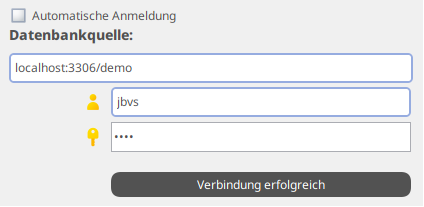
Sie können die Verbindung über den Button darunter testen. Wird hier dann „Verbindung erfolgreich“ angezeigt, kann sich das Programm mit der Datenbank verbinden.
Sie können Sich dann mit dem Standard-Benutzer anmelden.
Die Benutzerdaten sind:
Benutzername: admin
Passwort: 1234
Das wars!
Sie können jetzt das JBVS Hausmanagement Programm bedienen.