04 - Buchung
Grundlagen
Unser Programm verwendet den Begriff "Buchung" als zusammenfassenden Eintrag über Kurse, Teilnehmer-Zuweisungen, Veranstaltungen und Gästeaufenthalte.
Wie Sie eine Buchung erstellen können, erklären wir Ihnen unter Buchung Erstellen / Bearbeiten.
Buchungen können alle möglichen Daten enthalten. Sie können von Vertragsinformationen, über Rechnungen und Zimmerbelegungen bis hin zu Statistik-Angaben der Buchungen pflegen und prüfen.
Die Buchungsmaske macht es einfach, viele zusammengehörige Informationen zusammenzuhalten, den Überblick einzelner Buchungen, Teilnehmerdaten und unbezahlten Rechnungen zu behalten.
Buchungen favorisieren
Sie möchten bestimmte Buchungen für einen längeren Zeitraum im Auge behalten oder zu einem anderen Zeitpunkt erneut zurückkehren?
Dann können Sie die Buchung über den Favorisieren-Button in Ihre persönliche Liste speichern.

Haben Sie die Buchung bereits favorisiert, dann können Sie dies über den Haken am Icon erkennen und auch wieder von Ihrer Liste entfernen.

Wie komme ich zu meiner persönlichen Liste?
Im Oberen Rechten Menüband haben Sie das Favoriten-Icon über das Sie von überall auf die Liste zugreifen können.
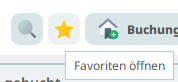
Außerdem können Sie über die Buchungssuche und den Hotlist-Dialog auf die Favoriten zugreifen.
Hotlisten
Das JBVS Hausmanagement Programm stellt zwei Arten von Hotlisten zur verfügung.
- Meine Hotlist
- Globale Hotlist
Über die Tastenkombination STRG+H können Sie die Hotlist öffnen, sowie über mehrere Buttons in der Programmoberfläche.
Meine Hotlist
In "Meine Hotlist" werden die letzten 100 Buchungen gelistet, die von dem angemeldeten Benutzer bearbeitet wurden.
Globale Hotlist
In "Globale Hotlist" werden die letzten 100 Buchungen gelistet, die von Ihrem Haus bearbeitet wurden.
Buchung suchen
Sie haben mehrere Möglichkeiten, wie Sie das Fenster zur Buchungssuche öffnen können:
- Sie können auf die Maske "Buchung" gehen und dort über das Lupen-Symbol die Suche öffnen
- Sie können im Menü-Band unter "Buchungen" -> "Buchung suchen" in die Maske navigieren.
- Sie können über STRG + F in die Maske navigieren.
- Sie können über die Tab-Bar rechts oben auf das Lupen-Symbol klicken.
Sie können dort nach Texten, Datumswerten und Zahlen suchen:
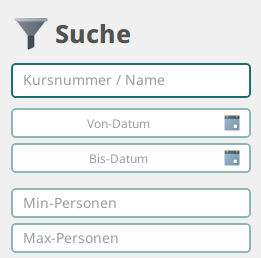
Sie können in diesem Dialog auch direkt auf die Hotlisten und die Favoriten zugreifen.