03 - Demo Version
Sie haben eine Demo-Version vom JBVS-Hausmanagement erhalten?
Im folgenden Artikel helfen Wir Ihnen mit der Einrichtung dieser Demo.
Standard-Installation
Für die Demo-Version benötigen Sie die MariaDB und falls Sie OpenJDK noch nicht installiert haben, erscheint für Sie ebenso die Option, dies über den Install-Wizard zu installieren.
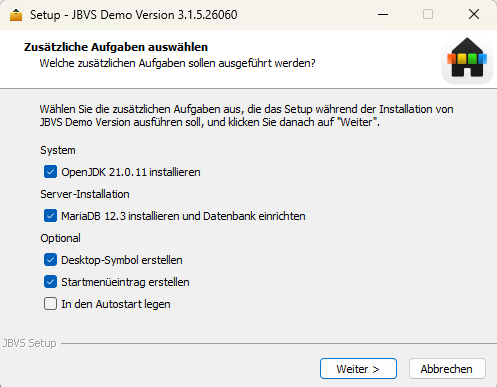
Möchten Sie die MariaDB installieren, dann bekommen Sie in der nächsten Maske, die Möglichkeit, die Datenbank anzupassen.
Sie bekommen hier eine Fehlermeldung? Dann haben Sie auf diesem Gerät bereits eine MariaDB installiert. Gehen Sie in diesem Fall die Schritte unter Ersteinrichtung - Server durch.
Standardmäßig werden hier Datenbankname, Benutzername und Passwort als "jbvs" angegeben. Wichtig für die Verbindungsdaten bei der Anmeldung in JBVS
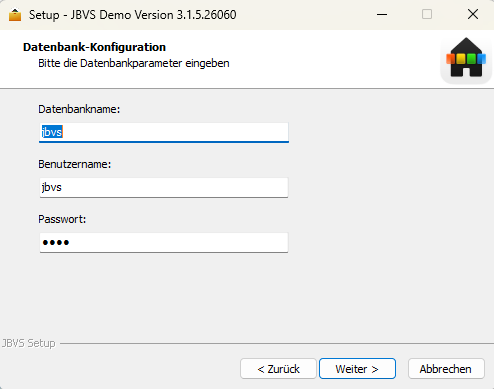
Klicken Sie jetzt auf "Weiter" können Sie die Installation starten.
Ist die Installation abgeschlossen und alle Teilsysteme installiert, können Sie JBVS über Ihr Startmenü oder über das Symbol am Desktop starten.
Start von JBVS
Sie haben JBVS jetzt installiert und möchten sich die Demo ansehen.
Über den Benutzer admin mit dem Passwort 1234 können Sie sich anmelden.
Für eine Vorschau des Küchendisplays, können Sie den Benutzer kueche mit dem Passwort 1234 verwenden.
Beim ersten Anmelde-Versuch erhalten Sie noch folgende Meldung:
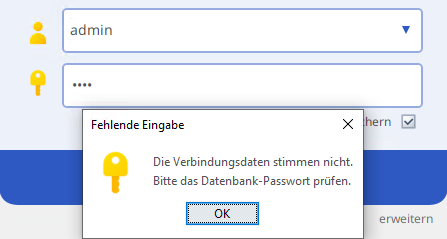
Es öffnen sich die Verbindungsdaten. Haben Sie im Installationsprozess die Zugangsdaten zur Datenbank auf "jbvs" belassen, dann sind Datenbankname, Benutzer und Passwort "jbvs" anzugeben und können auf "Verbindung prüfen" klicken.
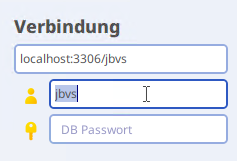
Ändert sich die Schrift des Buttons auf "Verbindung erfolgreich" können Sie sich im Programm anmelden. JBVS startet jetzt mit der Demo-Datenbank.
Wir wünschen Ihnen viel Erfolg mit der JBVS Hausmanagement Demo.