10 - Updates und Planung
In diesem Artikel erklären wir Ihnen, wie Sie automatische Updates in Ihrem Haus verwenden und auf was Sie in diesem Prozess beachten müssen.
Je nach Absprachen und Einstellungen werden Sie die Updates selbst erstellen können, oder wir pflegen die verfügbaren Updates und Sie planen "nur" noch wann das Update durchgeführt werden soll.
Auto-Updater aktivieren
Die Verwendung des Auto-Updaters wird nicht empfohlen, wenn Ihr JBVS-Programm über einen Terminalserver oder einem ähnlich zentralisierten Umgebung, wie Citrix, betrieben wird. In diesen Fällen, aktualisieren Sie das Programm bitte manuell über den mitgelieferten Installer.
Update-Dienst in JBVS aktivieren
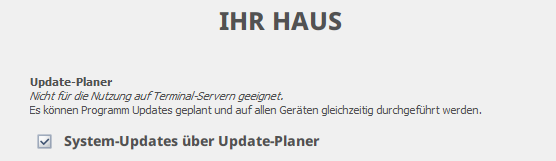
Um Ihr Haus um Auto-Updates zu erweitern, müssen Sie in der System-Konfiguration die Einstellung "System-Updates über Update-Planer im Bereich "Ihr Haus" aktivieren:
Benutzer für den Update-Planer freischalten
Damit bestimmte Anwender, die Updates planen und ausführen können sollen, die Features auch nutzen können benötigen Sie Edit-Berechtigungen auf folgende Berechtigungsgruppen:
- System - Wartung
- System - Updates
Updates können Datenbankänderungen beinhalten. Damit diese durchgeführt werden können, benötigt der Benutzer ebenfalls die folgende Edit-Berechtigung:
- System - Datenbank

Pflegen wir die Updates für Ihr System, können Sie den Punkt "Update erstellen" überspringen und direkt zu "Update einplanen" springen.
Update erstellen
Sie pflegen Ihre Updates selbst. Um ein Update für Ihr Haus einzuplanen, gehen Sie im Menü auf "Tools" -> "Update-Planer".
Bestehen bereits ältere Updates des Programms, dann können Sie diese entfernen. Um die Datenbank so optimiert wie möglich zu halten, macht es Sinn nur maximal ein verfügbares Update bereitgestellt zu haben.
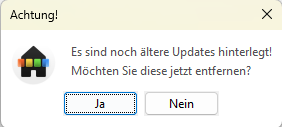
Sie erhalten von uns einen Download-Link mit ihren Installationspaketen. Im Fenster das hier aufgeht haben Sie die Möglichkeit für Windows, macOS und Linux jeweils einen Installer auszuwählen. Ist in den Dateien, die wir geschickt haben, nur eine .MSI oder .EXE-Datei enthalten, müssen Sie nur den Windows-Installer auswählen.
Gehen Sie hierfür auf das Ordner-Symbol bei "Installer - Windows" und wählen Sie den Installer aus, oder führen Sie per Drag and Drop den Installer in den grauen bereich des Datei-Selektors.
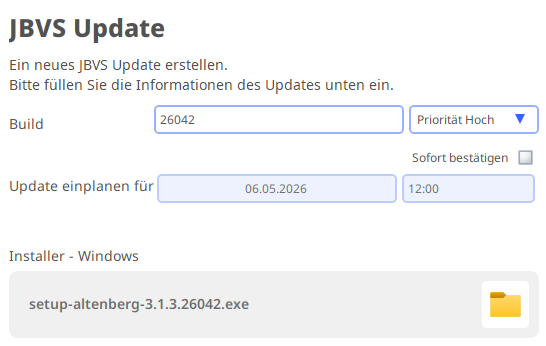
Sie Sehen, dass sich die Versionsnummer automatisch füllt. Als Priorität wählen Sie bitte "Priorität Hoch" aus, wenn sich Datenbank-Updates innerhalb des Installers befinden. Ist dies nicht der Fall, wählen Sie bitte "Priorität Niedrig"
Wenn Sie nun auf "Update erstellen" klicken, ist das Update noch nicht verfügbar. Unter "Update einplanen für" sehen Sie ein Datum. An diesem Tag wird das Update an Sie und Ihre Kollegen zur Planung bereitgestellt.
Möchten Sie, dass das Update sofort installiert werden soll, können Sie den Haken bei "sofort bestätigen" klicken. Das Update ist dann sofort für alle Verfügbar und Je nach Priorität muss oder kann das Update dann von allen Installiert werden.
Update einplanen
Ist ein Update erstellt worden, ist es aber noch nicht freigegeben.
Ist das Datum des Einplanens erreicht, erhalten Personen mit der Berechtigung "System: Updates" das Planungs-Fenster. WICHTIG! Ist das Update mit dem Haken "sofort bestätigen" erstellt worden, kommt das Planungsfenster nicht!
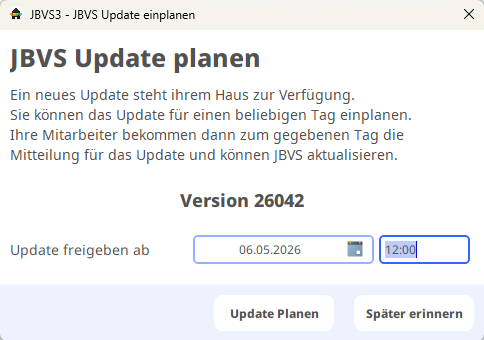 Über den sich öffnenden Dialog können Sie das JBVS Update für einen genauen Zeitpunkt einplanen.
Möchten Sie das Update nicht sofort planen, können Sie auf "Später erinnern" klicken, dann erscheint dieses Fenster zu einem anderen Zeitpunkt erneut.
Möchten Sie das Update bspw. für kommende Woche festlegen, können Sie das Datum und die Uhrzeit explizit festlegen.
Möchten Sie das Update sofort ausführen, können Sie die Zeit und das Datum auf jetzt oder vergangen setzen, dann startet das Update sofort.
Mit dem Klick auf "Update planen" wird das Update dann freigegeben und für alle Systeme eingeplant.
Bitte machen Sie vor dem Update unbedingt ein Backup Ihrer Datenbank!
Wartungsmodus
Bitte machen Sie vor dem Update unbedingt ein Backup Ihrer Datenbank!
Damit die Datenbank während des Update-Prozesses nicht genutzt werden kann, werden alle offenen JBVS-Programme zum Zeitpunkt des Update's in den Wartungsmodus versetzt.
Am Tag des Updates bekommen alle offenen JBVS-Programme die Mitteilung, wann Sie mit dem Programm das Update durchführen werden:

Im Beispiel oben geht das Programm für alle (außer die Update-Anwender) um 20:00 Uhr in den Wartungsmodus.
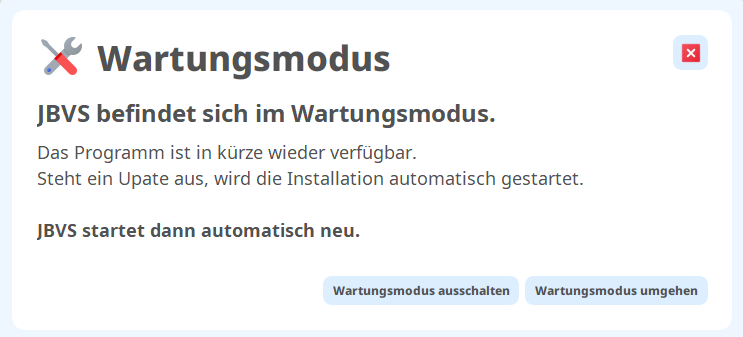
Für die Update-Anwender startet das Update dann unverzüglich um den Zeit-Ausfall zu minimieren.
Installationsprozess
Der Update-Prozess des JBVS-Programms wird automatisch durchgeführt, sobald alle Checks durchgegangen sind.
Stehen Datenbank-Updates aus, müssen diese Installiert werden, bevor alle anderen das Programm wieder verwenden können. Nach der Programm-Installation startet das JBVS-Programm sofort neu und dadurch können die Datenbank-Updates auch direkt im Anschluss ausgeführt werden.
Sind die Datenbank-Updates erfolgreich installiert, beendet JBVS den Wartungsmodus für alle Programme und die anderen offenen JBVS-Programme aktualisieren Ihr Programm vollautomatisch von selbst.
Datenbank-Updates
Bitte machen Sie vor dem Update unbedingt ein Backup Ihrer Datenbank!
Haben Sie das Programm aktualisiert dann stehen gegebenfalls noch Datenbank-Updates aus.
Sie können sich normal am System anmelden. Beim Login prüft das Programm, ob Datenbank-Updates ausstehen. Ist dies der Fall, bekommen Sie eine Meldung:
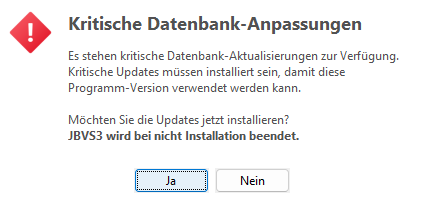
Führen Sie das Update nun aus. Dieser Vorgang kann ggf. auch mehrere Minuten dauern!
Ging alles glatt, bekommen Sie folgende Meldung:
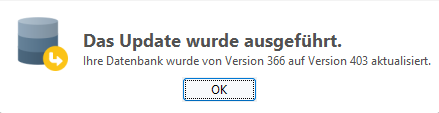
Falls es zu einem Fehler kommen sollte dann klicken Sie die Meldung "Fehlgeschlagen" mit OK weg. Nun öffnet sich das Fehler-Fenster, welches Sie direkt an uns schicken können. Bitte gehen Sie nun die Schritte unter Im Falle eines Problems durch.
Im Falle eines Problems
Das Programm wechselt fast immer automatisch in den Wartungsmodus. Sollte das Programm nach erfolgreichem Update nicht automatisch den Wartungsmodus beenden, können Benutzer mit der Berechtigung "System: Wartung" über die Schaltfläche "Wartungsmodus ausschalten" den Wartungsmodus sofort für alle beenden.
Sollte es bei den Datenbank-Updates zu einem Fehler kommen, bleibt das Programm für alle im Wartungsmodus und lässt sich auch nicht "einfach so" starten. In diesem Falle muss die Datenbank auf den Stand vor dem Update zurückgesetzt werden. Bitte machen Sie daher vor dem Update unbedingt ein Backup Ihrer Datenbank!