03 - Anhänge
Über die Funktion "Anhänge" lassen sich Dokumente zur Buchung hochladen.
Beispielsweise lässt sich der Outlook-EMail-Verkehr, sowie Office- oder PDF-Dokumente hochladen.
Im Stammdaten-Reiter der Buchung ist der Button "Anhänge" hinterlegt.
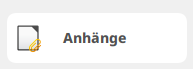
Ein Klick auf den Button öffnet die Anhänge im Kontext der Buchung.
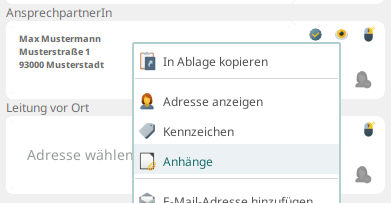
Wenn Sie zu einzelnen Personen (Teilnehmer, Referenten, oder Vertragspartner) direkt innerhalb der Buchung dokumente hinterlegen möchten, können Sie über einen Rechtsklick auf den Kunden auf "Anhänge" klicken.
Es öffnet sich ein Fenster mit der Tabelle aller Dokumente des Kontextes.
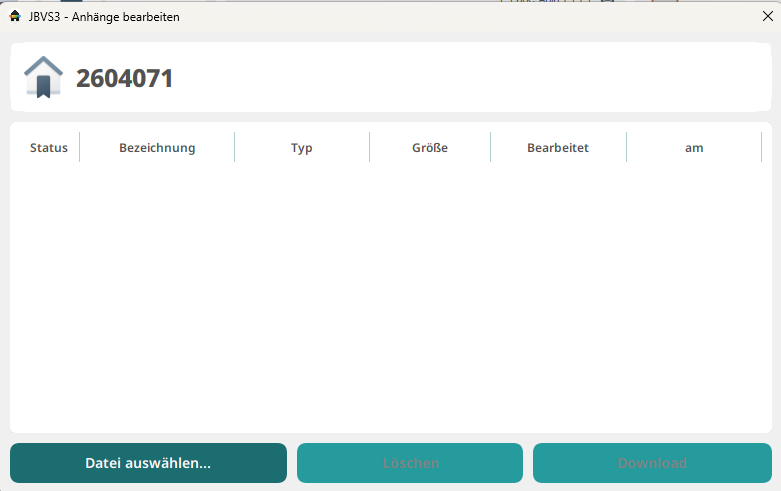
Über "Datei auswählen..." oder per Drag and Drop können Sie Dateien in die Tabelle ziehen und hochladen.
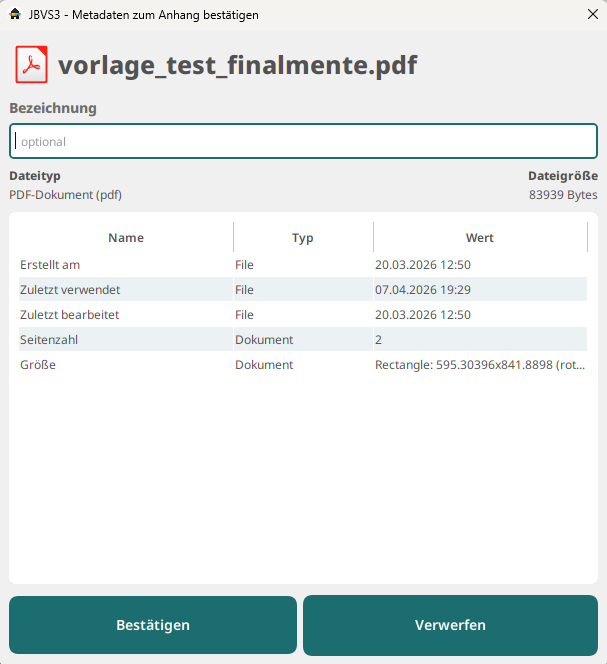 Mit einen Klick auf "Bestätigen" können Sie das Dokument dann hochladen.
Steht der Status der Datei auf "hochgeladen" sind die Daten in der Cloud.
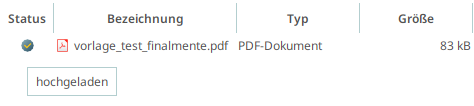
Möchten Sie das Dokument doch wieder vom Speicher löschen, wählen Sie die entsprechende Zeile aus, und klicken auf "Löschen".
Im darauffolgenden Dialog klicken Sie noch auf "Ja" um die Daten entgültig zu löschen.
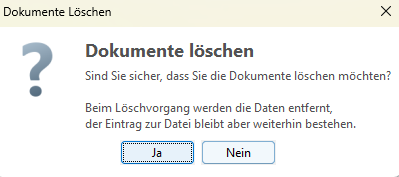
Der Eintrag des Dokuments bleibt bestehen, die Daten dahinter sind dann gelöscht.

Wenn Sie in Ihren Buchungen navigieren, sehen sie auch sofort, ob Dokumente bereits in dieser Buchung hinterlegt worden sind:
Welche Datentypen hochgeladen werden dürfen und wie groß die Dateien sein dürfen, die Sie hochladen möchten, können Sie in den Systemeinstellungen definieren. Hier sind standardmäßig bereits eine große auswahl an Dateitypen Standardmäßig hinterlegt.
Weitere Typen können Sie unter System -> Einstellungen -> System -> Datetypen pfegen.
Mehr hierzu unter: System